视频
后台
登录
投稿
已购课程
高效制作PPT
栏目列表
软件篇
恢复未保存的演示文稿
快速访问工具栏
自动保存时间
找回丢失的文件
组织管理
增加可撤销操作次数
显示缩略图
WPS卡住了
安装Office365
图示篇
流程图
资源篇
islide
效率篇
批量修改字体
批量加logo
快速套用主题母版
批量拼图
快捷键
设计篇
渐变蒙版
参考线:精准跨页对齐
主题字体
主题色
自定义尺寸比例
字体篇
字体篇
PPT文字无法正常显示
图片篇
如何以图识图
无损放大图片
压缩图片大小
图片透明度
去水印
裁图
图片优化
设备样机
艺术效果
配图
去除文字水印
图形篇
绘制图形
图表篇
演示篇
如何准备一场演讲
PPT文件瘦身
兼容性处理:字体、动画、
一键无动画
演示技巧
循环放映
演示者视图
交互篇
插入网页
禁止动画播放
超链接
媒体篇
如何去除视频人声
插入云端视频
单击图像播放音乐
转换篇
希沃
PPT转PDF
Word转PPT
讲义
长图
加密PPT
一键翻译PPT全文
文案与逻辑
逻辑框架
常见结构
文案篇
整理文案
无损放大图片
2021-10-28
2115
如何将小图放大并保持清晰
360图片放大
如果图片较小,特别小的那种,比较方便的是先尝试一下360的无损放大功能。
https://image.so.com/editor
直接上传,点击放大倍数即可。(如果图片本身很大,若要继续放大,360不支持)
AI放大软件
下载软件,安装在D盘
❗一定记得安装在D盘
如果装在C盘会无法运行
AI.Lossless.Zoomer-2.1.0-x64.exe
68.5 MB
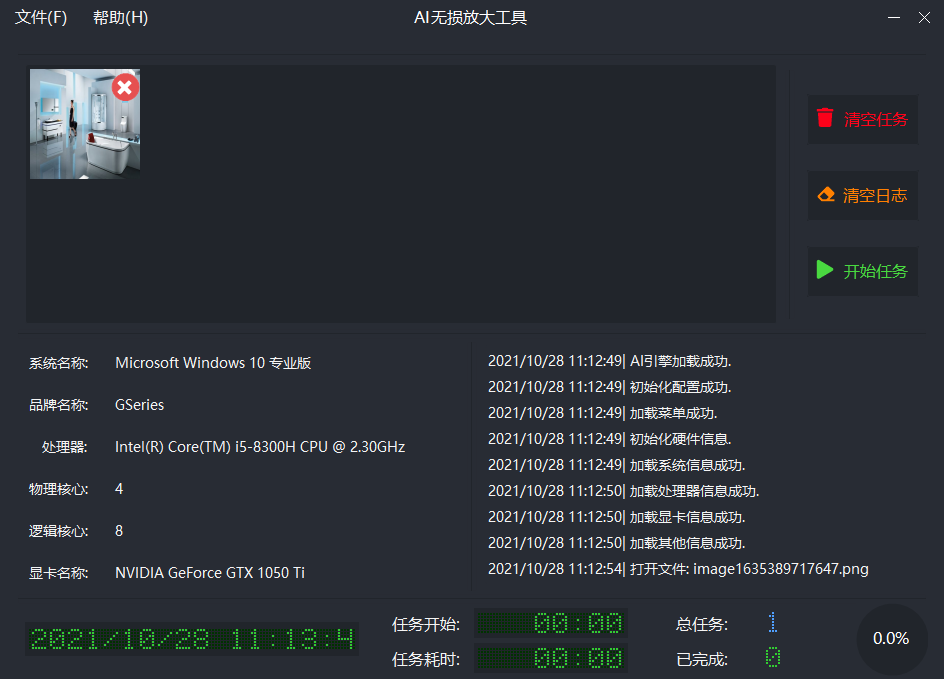
安装好后,将图片拖进去,点击开始任务,就可以自动处理了。
完成后右下角会有进度显示
本文导读